Aylık Çalışma Tablosu → Kanal 1/2/3 — Satış → ilgili ay. Daha düşük tutar girin. Satışla bağlantılı tahsilat ve stok gereksinimleri de yeniden hesaplanır; net nakit etkisinin önceden sabit bir değeri yoktur.
KULLANICI REHBERİ · GÜNCELLENMİŞ SÜRÜM
Nakit Akım Yönetim Laboratuvarı
Hazır bir örnekle başlayın, kendi nakit akışınızı kurun, istediğiniz ayda risk senaryosu oluşturun ve kararlarınızın sonuçlarını görün.
Bu kılavuz kimler için?
Nakit akım projeksiyonu hazırlamak isteyen yönetici, işletme sahibi ve finans sorumluları için. Önceden eğitim almanız veya formül yazmanız gerekmiyor. Uygulamadaki hangi alanı değiştireceğinizi ve sonucu nerede okuyacağınızı adım adım gösteriyor.
Örnek şirketi tanıyın: Rota Ambalaj — Şirketin Hikâyesi →. Bu vaka, mevcut hazır kriz senaryosunun sayısal verilerini yönetim kararlarıyla ilişkilendirir.
Örnek başlangıç nakdi200.000 TL
Örnek minimum nakit sınırı50.000 TL
Hazır kriz: en düşük nakit16.348 TL
Hazır kriz: azami finansman açığı33.652 TL
Bu sayılar yalnızca uygulamanın örnek senaryosuna aittir; şirketiniz için önerilmiş veya gerçek finansal veriler değildir.
1. İlk beş dakikanız: bir değişikliğin etkisini görün
- Senaryo yükle menüsünden Likidite Krizi ve Yönetim Müdahalesi (hazır) seçin ve Yükleye basın. Ekran zaten bu senaryo ile açıldıysa yeniden yüklemeniz gerekmez.
- Üstteki dört göstergeyi kontrol edin. Hazır kriz senaryosunda 5. ayda nakit 16.348 TL'ye düşer ve asgari nakit açığı 33.652 TL'dir.
- Mevcut durumu referans kilitle düğmesine basın. Bu, daha sonra karşılaştırabileceğiniz değişmeyen başlangıç durumudur.
- Genel Varsayımlar sekmesini açın. Gecikmiş Alacağın Tahsilat Ayı alanını 6'dan 4'e değiştirip Entera basın.
- Üst göstergelere ve Kilitli referansın Önce/Sonra tablosuna bakın. Finansman ihtiyacı 0 TL olmalı; 12. ay sonu nakit aynı kalmalıdır. Değişikliği senaryo seçim alanının altındaki Son değişikliği geri al ile geri çevirebilirsiniz.
Önemli: İlk adımlar yalnızca örnek verilerle yapılmalıdır. Gerçek şirket verileri için web güvenliği ve kullanıcı hesapları tamamlanana kadar bu yerel test sürümünü kullanmayın.
v0.9.12.4 — Tek Ekranda Varsayım Yönetimi
Genel Varsayımlar sekmesinde Genel Bakış varsayılan görünümdür. Mavi değerler doğrudan aynı kartın içinde düzenlenir: değere bir kez tıklayın, yeni sayıyı girin ve Enter veya Tab ile onaylayın. Escape değişiklik yapmadan çıkış sağlar. Kartlardaki Düzenle düğmesi o grubun ilk düzenlenebilir hücresini yerinde açar; başka sekmeye atlamaz.
Değişiklik ancak sunucu hesaplaması başarılıysa geçerlidir; geçersiz değerler geri alınır. Tüm parametreler, yardım işaretleri, senaryolar, otomatik taslak, geri alma ve PDF korunur. Başlangıç tedarikçi borcunun dağılımı ve peşin/vadeli oran tamamlayıcılığı eski sistemle aynı çalışır. Salt okunur parametreler değiştirilmez.
Tek ekrana sığdır düğmesi, Genel Bakış'ı ekran boyutundan daha iyi yararlanmak üzere tarayıcı tam ekranında açar. Esc ile normal görünüme dönersiniz. Dar ekranlarda okunabilirlik için kaydırma gerekebilir. Eski tablo için Detaylı Düzenleme görünümü durur ve Genel Varsayımlar PDF'si bu tam tablodan üretilir.
Önceki sürüm: v0.9.12.3
v0.9.12.3 sürümünde Genel Bakış yalnızca okuma ve yönlendirme için kullanılıyordu. v0.9.12.4 ile kart üzerindeki değerleri doğrudan düzenleyebilirsiniz. Eski kullanım notu arşiv amaçlı saklanmıştır; geçerli işlem adımları hemen üstteki v0.9.12.4 bölümündedir.
Yeni: Q3 — Bağlama Duyarlı Yönetim Danışmanlığı
“Hangi koşullarda hangisini seçmeliyim?” gibi yönetim sorularında asistan sorunun kapsamına uygun koşullu yanıt verir; hangi kararın hangi şartlarda uygun olabileceğini ve doğrulanması gereken bilgileri açıklar. Belirsiz veriler varken kesin bir karar vermez.
Önemli: Eğitim senaryosunda “Tek seferlik ödemeyi ertele” seçeneği, örneğin 4. aydaki makine yenileme yatırımını erteleyebilir. Bu, düzenli tedarikçi borçlarının otomatik ertelenmesi değildir. Asistan karşılaştırmalarda bu sınırı açıklar. Yönetim değerlendirmesi finans tablosunu değiştirmez.
Yeni: Q2 — Yönetim Muhakemesi ve Diyalog Ayrımı
Öneriyi değerlendir, seçilen finansal önizlemeyi değiştirmeden uygulanabilirlik, tahsilat olasılığı, tedarikçi onayı ve kredi koşullarını açıklar. Modelde tahsilatı erkene almak ve ödemeyi ertelemek aynı nakit sonucunu verirse, birini kesin olarak daha iyi göstermez. Ticari koşullar kullanıcı tarafından doğrulanmalıdır.
Hesabı değiştir, seçilen alternatifin yalnız ay, tutar ve oranını yeni bir hesaplamayla dener. Bu sırada açık bir bağımsız yönetim sorusu yazarsanız soru önceki tahsilat ayının yanıtı sayılmaz. Yeni soru başlatmak için Yeni soru yaz seçeneğini de kullanabilirsiniz. Her iki durumda da model Onaylıyorum, tabloya uygula onayı verilene kadar korunur.
2. Yönetici Asistanı: sorun, sonucu görün, karar verin
Yönetici Asistanı başlangıçta açık görünür.
Sor → Sonucu gör → Karar ver akışını kullanın. Hesaplanabilir soruların rakamsal sonuçları önce önizleme olarak gelir; siz onay vermeden çalışma tablonuz değişmez.
2.1. İlk soruyu deneyin
- Üstteki Yönetici Asistanı — Sor ve Hesapla bölümüne gidin.
- Örnek soruya dokunun düğmelerinden birine basarak soru kutusunu doldurun veya “5. aydan itibaren satışlar %15 düşerse nakit akışım nasıl etkilenir?” yazın.
- Soruyu hesaplaya basın. Hesaplanabilen bir değişiklik varsa yönetim özeti ve dört göstergeyi karşılaştıran tablo görünür.
- Önce Minimum nakit farkı ve Azami finansman ihtiyacına bakın. Güvenlik payının azalması mutlaka kredi çekmek anlamına gelmez.
- İsterseniz Bu değişikliği tabloya uygulaya basın; istemezseniz Vazgeç (tabloyu koru)ya basın. Onaydan sonra aynı alandan Son işlemi geri al kullanılabilir.
2.2. Sistem bugün neleri anlıyor?
Mevcut ücretsiz yerel soru yorumlayıcı; ay ve oranı açık satış değişiklikleri, belirli gider değişiklikleri, gecikmiş alacağı erkene alma, tanımlı ödemeyi erteleme, uygun tek kredi kullanımı ve bazı nakit göstergeleri için hesaplama veya açıklama sağlayabilir. Henüz sınırsız serbest sohbet değildir. Gemini ücretsiz pilotta isteğe bağlıdır: yerel yorumlayıcının çözemediği soruda ilk kullanım bilgilendirmesi açılır. Onay bu tarayıcıda hatırlanabilir ve Gemini iznini kaldır ile geri alınabilir. Hazır eğitim sorularında ayrıca onay istenmez. Belirsiz sorularda ek bilgi sorulur; desteklenmeyen hesaplama yapılmış gibi gösterilmez.
2.3. Yönetim kararlarını karşılaştırma — v0.9.8
Yeni Karar seçeneklerini karşılaştır örneği ya da “Nakit sıkıntısına karşı tahsilatı öne almak, ödemeyi ertelemek ve kredi kullanmak seçeneklerinden hangisi daha etkili?” sorusu ile mevcut çalışmanızdaki üç müdahale türünü deneyebilirsiniz. Bu karşılaştırma finans tablosu sunucuda hesaplandığı için Google Gemini'ye gönderilmez. Doğal dilde daha karmaşık sorularda Gemini yalnızca niyeti sınıflandırabilir.
Danışman, gecikmiş başlangıç alacağını, tanımlı tek seferlik ödeme veya yatırımları ve modelin hesapladığı finansman açığını kullanır. Uygun olmayan bir eylemi seçenek olarak sunmaz; gerekçesini açıklar. Kredi alternatifinde tutar, mevcut finansman açığından türetilen yalnızca bir deneme varsayımıdır. Sözleşmeye uygunluk, tahsil edilebilirlik, kredi teklifi ve işletme riski hesaplanmış sayılmaz.
Karşılaştırma tablosunda minimum nakit farkı, azami finansman açığı, dönem sonu nakit, kredi bakiyesi ve ek faiz gösterilir. Seçeneklerin sırası yalnız modelin nakit güvenliği ölçütüne dayanır; genel bir en iyi karar değildir. Bir alternatif seçilip ayrıca Bu değişikliği tabloya uygula denmedikçe tabloda değişiklik olmaz. Mevcut geri alma ve senaryoya isim verme işlemleri korunur.
2.3.1. Seçili öneriye takip sorusu sorun — v0.9.9
Bir karar önerisi veya karşılaştırma önizlemesi açıldığında önce üzerinde çalışmak istediğiniz alternatifi seçin. Hesabı değiştir düğmesine basın. “Yalnızca 50.000 TL’sini ertelesem?” veya “7. aya ertelesem?” diye sorun. Sistem önceki seçili işlemin tutar ve ay bağlamını yalnız bu çalışmada tutar; yeni sonucu finans motorunda hesaplar ve önceki öneriyle ayrıca karşılaştırır. Yeni öneri siz Bu değişikliği tabloya uygula demeden uygulanmaz.
Kısmi tek seferlik ödeme ertelemesi: Mevcut, açıkça tanımlı ve tekil 100.000 TL ödemenin örneğin 50.000 TL’si 4. aydan 6. aya taşınabilir; kalan 50.000 TL 4. ayda kalır. Ödeme toplamı değişmez. Ayrı bir ödeme veya ikinci aynı tutarda ödeme olduğunda sistem eşleştirme yapamazsa reddeder. Mevcut finans motoru değiştirilmedi. Kısmi gecikmiş alacak tahsilatı bu sürümde hâlâ desteklenmiyor.
Takip bağlamı açıkça seçilen öneriye bağlıdır. Aktif senaryo değişirse önceki bağlam kullanılamaz. Kullanıcı Bağlamı temizle ile yeni bağımsız soru sorabilir. Takip düzenlemeleri yerel yorumlayıcıda çalışır; finansal tablo Gemini’ye gönderilmez. Uygulama genel amaçlı sınırsız bir sohbet değildir.
2.3.2. Diyalog ve Bağlamsal Eylem Rehberi — v0.9.10–v0.9.11
Yönetici Asistanı, desteklenen işlemlerde eksik tutar, ay ve yön bilgilerini tek tek sorabilir. Örneğin “Ödemeleri ertelemek istiyorum” dediğinizde ödemeyi hangi aydan hangi aya taşımak istediğinizi ve tutarını sorar. Eksik bilgiler tamamlanmadan finansal sonuç üretilmez. Önceki seçili karar, yeni sorularla geliştirilebilir; hiçbir değişiklik Tabloya uygula demeden gerçekleşmez.
Her önemli aşamada ekranın altında sabit Sıradaki Adım alanında en fazla üç işlem ön plana çıkarılır. Örneğin hesaplama sonunda Öneriyi değerlendir, Hesabı değiştir ve Uygulama adımına geç düğmeleri belirir. Bunlar mevcut uygulamadaki aynı işlemleri çalıştırır; ayrı hesaplama yolu yoktur. Diğer geçerli işlemler Tüm işlemler bölümünde korunur. Ekrandaki ilgili mevcut düğmeler de kısa süreli renk ve çerçeve vurgusuyla işaretlenir. Düğmeler sürekli yanıp sönmez; tarayıcının hareket azaltma tercihi korunur.
Eksik bilgi görüşmesinin yapılandırılmış karar durumu (işlem, ay, tutar gibi) aynı tarayıcı sekmesinde sayfa yenilendikten sonra sürdürülebilir. Kullanıcının yazdığı serbest metin konuşmalar ayrıca kalıcı şekilde saklanmaz. Sekme kapandığında görüşme bağlamı kaybolabilir; finansal çalışma taslağı bundan bağımsız olarak mevcut otomatik kayıt sisteminde korunur. Aktif senaryo değiştiğinde eski bağlam tekrar kullanılamaz. Bu pilot yalnızca kurgusal eğitim verileri içindir.
2.4. Önizleme, Uygula, Geri al ve Kaydet birbirinden farklıdır
Önizleme
Mevcut tabloyu değiştirmeden öneri ve mevcut durum karşılaştırılır.
Uygula
Seçilen öneriyi aktif 12 aylık çalışma üzerinde değiştirir. Otomatik taslak tarayıcıya saklanır.
Geri al
Son işlemin önceki durumuna döner. Ana eylem çubuğundan veya Tüm işlemler menüsünden erişilebilir.
Kaydet
Senaryo adı girilerek tarayıcıdaki adlandırılmış kayıtlar listesine ayrı bir kayıt eklenir.
Gerçek şirket verisi kullanmayın. Bu pilotta kayıtlar kullanıldığı tarayıcı profilinde tutulur; aynı tarayıcıyı paylaşan kişiler kayıtları görebilir. Ücretsiz yapay zekâ hizmetine şirket sırları yazılmamalıdır. Çok kullanıcılı güvenli hesap sistemi henüz bulunmuyor.
2.5. Yanıt nerede görünür?
Yanıt Yönetici Asistanı alanında, mesajlar ise ayrıca görünür alt eylem çubuğunda belirir. Hesaplanabilir bir soruysa yönetim özeti, karşılaştırma tablosu, Uygula ve Vazgeç düğmeleri aynı yerde bulunur. Tabloya uygulandıktan sonra geri alma ve kayıt işlemlerine alt eylem çubuğundan ya da Tüm işlemler bölümünden ulaşabilirsiniz.
2A. v0.9.11.1 — Akıllı eylem, geri bildirim ve doğru karşılaştırma sistemi
Ana ilke: Uygulamanın yapabildiği işlemler azaltılmadı. Yalnızca o anda önerilen işlemler öne çıkarıldı. Kullanıcı aramak zorunda kalmadan sıradaki adımı görebilir; deneyimli kullanıcı tüm seçeneklere erişmeye devam eder.
Turuncu — Şimdi yapılabilecek ana işlem
Mevcut aşamada önerilen birincil düğme. Tıklamadan işlem uygulanmaz.
Sarı — İkincil seçenek
Başka alternatif deneme, seçenek değiştirme veya öneriyi geliştirme.
Gri — Geri plandaki işlemler
Geçerli işlemler Tüm işlemler alanında kalır. Henüz kullanılamayan işlemler soluk ve pasiftir.
Yeşil — İşlem tamamlandı
Kaydetme, uygulama veya geri alma gibi doğrulanmış işlem bildirimi.
Mavi — Bilgilendirme
Önizleme ile gerçek uygulama arasındaki fark gibi açıklamalar.
Amber — Varsayım / uyarı
Örneğin bir ödeme ertelemesinin tedarikçi etkisinin hesaplanmadığı uyarısı.
Kırmızı — Hata / engel
Geçersiz girdi veya hesaplama yapılamaması. Bu mesajlarda tablo korunur.
2A.1. Tabloyu incelerken alt eylem çubuğunu kullanın
- Tabloda bir giriş değiştirip Enter'a basın. Uygulama nakit etkisini hesaplar.
- Alt eylem çubuğunda mesajı okuyun: Ne oldu? Ana turuncu düğme: Şimdi ne yapabilirim?
- İsterseniz turuncu düğmeden nakit sonuçlarına geçin. Alternatif işlemler sarı gösterilir.
- ☰ Tüm işlemler'e tıklayın. Senaryo, karar, rapor, karşılaştırma, yardım ve geri alma işlevleri buradan da erişilebilir. Navigasyon sonrasında menü yer kazanmak için kapanır; Menüyü açık tut kutusunu işaretlerseniz açık kalır. Menü kendi içinde kaydırılabilir.
- Çubuk ekranı daraltıyorsa Küçült düğmesine basın; Eylemleri göster ile tekrar açın.
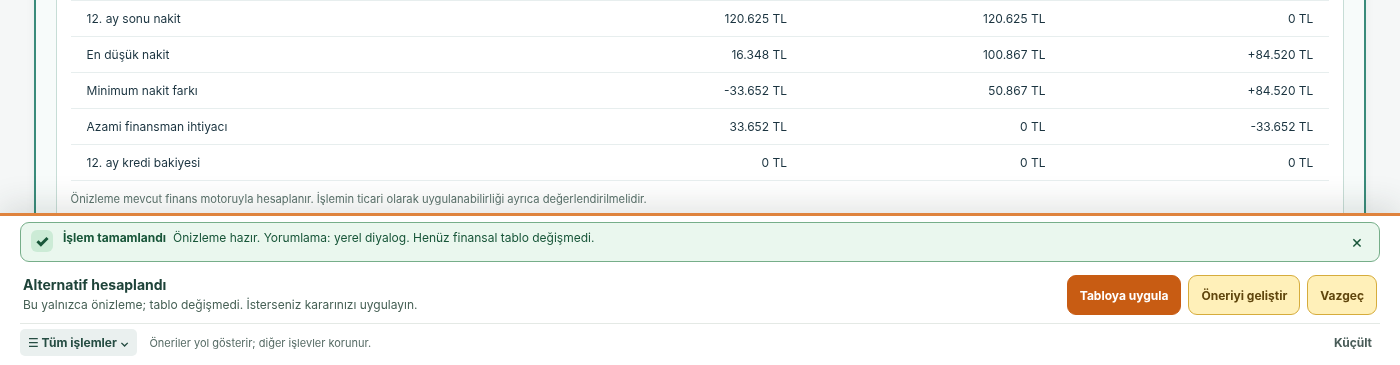
2A.2. Asistanın sorduğu soruya bulunduğunuz yerde yanıt verin
“Ödemeleri ertelemek istiyorum” yazdığınızda asistan önce hangi ayı sorar. Yeni sürümde soru, Yanıtınız alanı ve Yanıtla ve devam et düğmesi tek kutudadır. Eski yanıtı silmek veya sayfanın yukarısına dönmek gerekmez. Yanıt kutusunda Ctrl+Enter de kullanılabilir. Kullanıcı onayı gelmeden hiçbir finansal değişiklik uygulanmaz.
2A.3. Mesajları nasıl yorumlamalısınız?
| Mesaj türü | Ne ifade eder? | Önemli ayrım |
|---|---|---|
| İşlem başarılı | İşlem gerçekten tamamlandı. | Gösterge ve değişiklik geçmişini kontrol edin. |
| Önizleme hazır | Model öneriyi hesapladı. | Tablo henüz değişmedi. |
| Yönetim yorumu / varsayım | İş riskleri veya varsayımlar belirtiliyor. | Modelin hesaplamadığı etkiler kesin sonuç değildir. |
| Hata / engel | Bir işlem yapılamadı. | Hata mesajı kapanana kadar erişilebilir kalır; veriyi düzeltip yeniden deneyin. |
2A.4. Renkler tek başına talimat değildir
Düğmelerin üzerinde işlem adı, mesajlarda başlık ve simge bulunur. Renk ayrımı göremeyen veya hareket azaltma kullanan kişiler de aynı işlevleri kullanabilir. Yeni bir aşamada düğme yalnızca kısa süreli vurgulanır; sürekli yanıp sönmez.
Güvenlik: Turuncu Uygulama adımına geç düğmesi kararın son kontrolünü açar; tablo yalnızca ikinci açık onaydan sonra değişir. Gemini herhangi bir finansal hesaplamayı yapmaz, finans motoru ve mevcut pilot erişim korumaları değişmemiştir. Serbest sorulara gerçek şirket verisi yazmayın.
2B. v0.9.11.1 — Karşılaştırma ve son değişiklik farkı
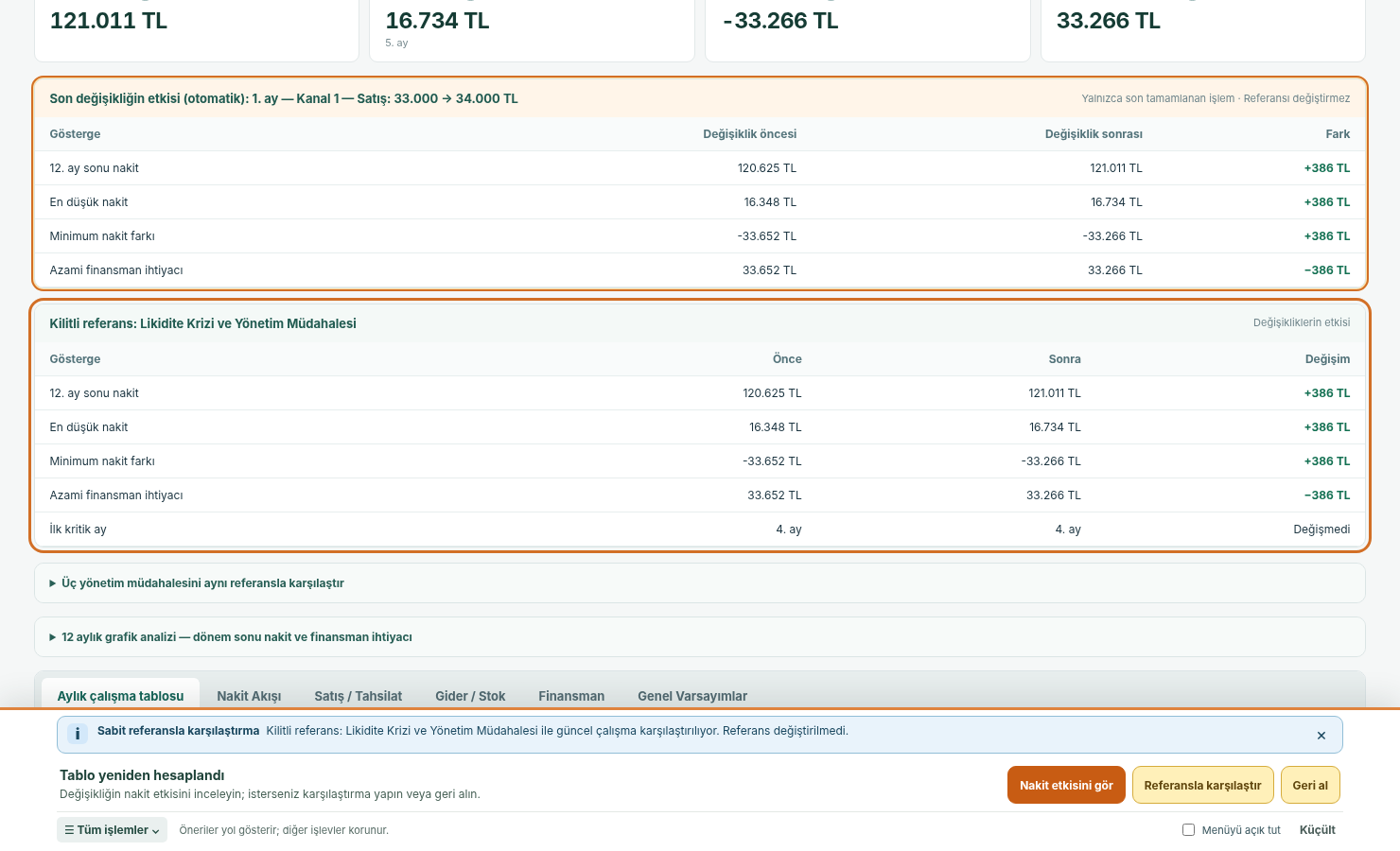
İki işlem birbirinden farklıdır: “Mevcut durumu referans kilitle” düğmesi o anda çalışma tablosunda bulunan verileri referans olarak kaydeder. “Kilitli referansla karşılaştır” düğmesi yalnızca mevcut referans ile güncel tabloyu karşılaştırır; referansı değiştirmez. Yeni referans ancak kullanıcı bunu açıkça seçerse oluşturulur.
- Karşılaştırmak istediğiniz başlangıç durumundayken Mevcut durumu referans kilitle düğmesine basın.
- 12 aylık tablonun örneğin Kanal 1 / 1. ay satışını 33.000 TL'den 34.000 TL'ye değiştirin ve Enter veya Tab'a basın.
- İşlemden hemen sonra Son değişikliğin etkisi (otomatik) tablosuna bakın. Bu tabloda Değişiklik öncesi ve Değişiklik sonrası sütunları görünür; yalnız son girişin öncesini/sonrasını gösterir; ayrıca referans oluşturmak gerekmez.
- En alttan Referansla karşılaştır seçin. Uygulama kilitli başlangıç durumunu değiştirmeden Kilitli referans tablosuna götürür.
- Önceki işlemi Geri al ile tersine çevirebilirsiniz. Referans, geri alma sırasında da sabit kalır.
Örnek fark: Hazır kriz senaryosunda Kanal 1'in 1. ay satışını 33.000 TL'den 34.000 TL'ye çıkardığınızda, 12. ay sonu nakit 120.625 TL → 121.011 TL (+386 TL), en düşük nakit 16.348 TL → 16.734 TL (+386 TL), azami finansman ihtiyacı 33.652 TL → 33.266 TL (−386 TL) olur. Tablodaki farklar, hesaplama motorunun tam hassasiyetli değerlerinden türetilir; ekranda TL düzeyinde yuvarlanır.
Tabloda gezinme: “Tüm işlemler” menüsü, başka bir bölüme geçildiğinde varsayılan olarak otomatik kapanır. İsteyen kullanıcı Menüyü açık tut kutusunu seçebilir. Kapalı veya pasif düğmeler, hangi ön işlemin gerekli olduğunu açıklayan bir metin taşır. “Nakit göstergelerini gör” dört temel göstergeyi birlikte vurgular.
Geri bildirim: Yeni bir referans oluşturulduğunda önceki “Geri alma tamamlandı” açıklaması yerine “Referans oluşturuldu” görünür. Manuel hücre değişikliklerinde yeni işlem mesajı önceki referans bildirimini günceller.
2C. v0.9.11.2 — Geri alma, kredi varsayımları ve oturum
Geri alınan işlemin etkisi
Bir değişikliği uygulayıp Geri al seçtiğinizde finans tablosu önceki duruma döner. Önceki girişe ait etki tablosu kaybolmaz, ancak “Geri alınan işlemin geçmiş etkisi” etiketiyle ve bilgilendirme notuyla gösterilir. Bu rakamlar güncel nakit değerleri değildir. Güncel durum için dört temel göstergeye veya kilitli referans karşılaştırmasına bakın. Yeni bir işlem yaptığınızda otomatik fark tablosu yeni işlemi gösterir.
Neden kredi sonuçları iki bölümde farklı olabilir?
“Üç yönetim müdahalesi” eğitim karşılaştırması, örnek kriz senaryosu için 4. ayda 40.000 TL sabit kredi dener. Yönetici Asistanı ise kredi denemesini mevcut finansman açığını 5.000 TL'lik üst basamağa yuvarlayarak hesaplar: 33.652 TL açık için 35.000 TL kredi (örnek senaryoda 4. ay). Kredi koşulları aynı kalsa bile tutarlar farklı olduğundan faiz, nakit ve kalan borç farklı olabilir. Bu iki sonuç farklı varsayımlara aittir; her bölüm kredi varsayımını görünür açıklar. Şirket için kredi kararı model dışında da incelenmelidir.
“Pilot oturumu sona erdi” uyarısı
Bu korumalı eğitim sürümünde pilot giriş oturumu süre aşımı veya sunucu yeniden başlatılması sonrasında geçersiz olabilir. Yeni giriş kabul edilmeyen finansal bir isteğin ardından üst bölümde “Pilot oturumu sona erdi” uyarısı ve “Yeniden giriş yap” düğmesi çıkar. Bu işlem finansal değişikliği uygulamaz. Üzerinde çalıştığınız tablo, mevcut tarayıcıdaki otomatik taslakta korunmaya çalışılır. Düğmeye basıp pilot giriş sayfasından yeniden oturum açın. Gizli şifrenizi bir sohbet mesajında veya ekran görüntüsünde paylaşmayın. Tarayıcının depolaması engellenmişse otomatik taslak koruması da garanti edilemez.
2D. v0.9.12 — Hikâyeden Karara
Şirketin Hikâyesi sayfasında önce hikâyeyi okuyabilir veya doğrudan karar ekranına geçebilirsiniz. Üç yönetim seçeneğindeki sonuç tutarları Tahmini etkiyi göster ile isteğe bağlı açılır; seçeneklerin hiçbiri kaldırılmamıştır.
- Şirketi Yönetmeye Başla bağlantısını seçin. Açılan Rota Ambalaj — Yönetim sizde bölümünde erken tahsilat, ödeme erteleme, kredi veya üçünü karşılaştırma seçeneklerinden birini işaretleyin.
- Seçilen kararın etkisini hesapla düğmesine basın. Yönetici Asistanı ilgili soruyu kendi hesaplama yoluyla önizler. Çalışma tablosuna otomatik uygulama yapılmaz.
- Hesaplama bittiğinde ekran sizi otomatik olarak hesaplanan sonuca götürür; önceki kararla karşılaştırma varsa önce onu görürsünüz. Önizleme sonucunu ve ticari varsayımları okuyun; önce alternatiflerinizi inceleyin. Uygulama adımına geç seçeneği son kontrol ekranını açar; tabloyu değiştirmek için ayrıca Onaylıyorum, tabloya uygula gerekir. Dilerseniz incelemeye dönün veya vazgeçin.
- Mevcut çalışma hazır vakadan farklıysa ekranda uyarı görürsünüz. Hazır kriz senaryosunu seç yalnız senaryoyu seçim alanında işaretler; veriler ancak sizin ayrıca Yükle demenizle değiştirilir. Adlandırılmamış değişiklikler için uygulama onay ister.
Güvenlik ve süreklilik: Hikâyeden geçiş finansal verileri veya pilot şifresini URL'ye eklemez. Pilot girişi gerektiğinde yalnızca seçilen eğitim kararı aynı sekmede kısa süreli olarak saklanır. Mevcut otomatik taslak ve kilitli referans kendiliğinden silinmez. Bu sürüm için tek sayfalık PDF kılavuz ekini indirin ↓
Vaka sayıları: Dördüncü aydaki 150.000 TL makine yenileme yatırımı ile 100.000 TL dönüşüm ödemesi modelde ayrı nakit çıkışlarıdır; beşinci ayda ayrıca 10.000 TL ödeme bulunur. Karar sonuçları kurgusal eğitim modeline aittir.
2E. v0.9.12.2 — Kararı incele, açıkça onayla
Önce kararın etkisi, sonra uygulama: Hesaplamadan sonra turuncu öncelikli düğme sonuç veya alternatif incelemedir. Uygulama adımına geç diğer seçeneklerle birlikte korunur; tıklandığında finansal tablo hemen değişmez. Kullanıcı önce seçili müdahalenin açıklamasını, en düşük nakit ve finansman etkisini ve modelin dikkate almadığı ticari koşulları inceler.
- Sonucu incele veya Alternatifleri incele ile hesaplanan göstergeleri görüntüleyin. Öneriyi değerlendir ile ticari koşulları, müşteri ve tedarikçi ilişkilerini, kredi riskini ve eşit nakit sonuçlarını yorumlayın. Hesabı değiştir ile tutarı veya tarihi değiştirip yeniden hesaplayabilirsiniz.
- Yönetim yorumu kutusunu okuyun. Bu kutu sayıları tekrar etmek yerine, kararla hangi nakit zamanlamasının değiştiğini ve sözleşme/müşteri/banka koşulları gibi model dışı hususları belirtir.
- Hazır olduğunuzda Uygulama adımına geç seçin. Açılan Kararınızı uygulamadan önce son kontrol alanında seçili değişikliği yeniden inceleyin.
- Onaylıyorum, tabloya uygula ile değişikliği onaylayın veya İncelemeye dön ile taslağı koruyun. Kilitli referans otomatik değişmez. Diğer işlevler Tüm işlemler menüsünde korunur.
Bu sürümün tek sayfalık PDF açıklamasını indir ↓
Önemli: Güvenli nakit eşiğini aşan bir projeksiyon, bir tahsilatın erken yapılacağını, tedarikçinin ödemeyi erteleyeceğini veya bankanın krediyi sağlayacağını garanti etmez. Finans motoru, kayıt biçimi ve pilot güvenlik kontrolleri bu sürümde değiştirilmemiştir.
2F. Korunması gereken nakit sınırı ve pilot oturumu
Minimum Korunması Gereken Nakit = 0 TL modelde geçerli bir varsayımdır; güvenli nakit tamponunu sıfırlar. Bu değer nakdi artırmaz, sadece güvenlik sınırına göre hesaplanan finansman açığını ve minimum nakit farkını değiştirir. Gerçek işletmeler için güvenlik tamponunu sıfırlama kararı riskli olabilir.
Oturum ve çalışma: Pilot oturumu sona erdiğinde sunucu hesaplama isteğini güvenlik nedeniyle reddeder; girdi otomatik geri dönebilir. Uygulamadaki Yeniden giriş yap bağlantısıyla tekrar giriş yapın. Yeniden girişte bu tarayıcıda korunmuş çalışma taslağı yüklenir.
Sunucu yeniden başlatma: Yetkili kurulum yöneticisi cPanel Node.js Environment Variables içinde rastgele oluşturulmuş 64 karakterlik hexadecimal değeri CFP_PILOT_SESSION_SECRET olarak tanımlarsa geçerli oturumlar normal sunucu yeniden başlatmalarında korunabilir. Bu gizli değer paylaşılmaz veya ZIP'e eklenmez. Anahtar tanımlanmamışsa sunucu her yeniden başlatıldığında güvenlik gereği tekrar giriş yapılır. Oturumun 8 saatlik süresi yine geçerlidir.
2G. v0.9.12.4-S1 — Kesintisiz güvenli çalışma
Aktif oturum: Pilot oturumunun sekiz saatlik sınırı boşta kalma süresi olarak işletilir. Uygulama açık ve etkin kullanılırken oturum sunucu tarafından güvenli şekilde yenilenir; kapalı veya uzun süre kullanılmayan tarayıcı sekmesi sınırsız oturumda tutulmaz.
Uzun aradan sonra devam: Oturum gerçekten sona ermişse, finansal değişiklik otomatik onaylanmaz. Aynı ekranda pilot şifresi istenir; taslak ve henüz sonuçlanmayan değişiklik korunur. Doğru girişten sonra bekleyen sunucu isteği bir kez yeniden gönderilir. Kullanıcı yine de sonucu kontrol etmeli; hesaplama başarısızsa ekranın hata mesajını izlemelidir.
Güvenlik: Standart pilot giriş yolu ve sunucu güvenlik denetimleri v0.9.12.4 ile aynıdır. Gizli anahtar veya şifre uygulamanın ZIP dosyalarına yazılmaz. Uygulamadan açıkça çıkış yapmak ya da sekmeyi uzun süre kullanmamak yeniden giriş gerektirebilir.
3. Ekranı tanıyın: altı çalışma sekmesi
Hesap kalemleri sol sütunda, Ay 1–Ay 12 sütunları yatayda yer alır. Ayları göremiyorsanız tablo içinde sağa kaydırın. Açık mavi hücreler değiştirilebilir; beyaz hücreler hesaplanan sonuçtur.
Aylık Çalışma Tablosu
Belirli aya ait satış, gider, yatırım ve tek seferlik nakit hareketlerini elle girin. Ayrıntılı sonuçlar aynı tablonun altındadır.
Nakit Akışı
Dönem başı nakit, tahsilatlar, gider/ödemeler, aylık fark, dönem sonu nakit ve finansman açığını okuyun. Bu sekmedeki sonuç hücreleri giriş alanı değildir.
Satış / Tahsilat
Üç satış kanalının satışlarını ve bu satışların ne zaman nakde dönüştüğünü görün.
Gider / Stok
Stok ihtiyacı, satış maliyeti ve fiilî tedarikçi ödeme tarihlerini takip edin.
Finansman
Kredi kullanımını, faizleri, anapara ödemelerini ve kalan borcu kontrol edin. Tablodaki hesaplanan tutarı değiştirmek için Genel Varsayımlar'a gidin.
Genel Varsayımlar
Başlangıç nakdi, satış kanalı bazları, tahsilat vadeleri, stok politikası ve kredi koşullarını belirleyin.
Girdi mi, sonuç mu? Örneğin Nakit Akışı → Faiz tutarı sonuçtur. Krediyi değiştirmek için Genel Varsayımlar → Yeni Kredi Tutarı ve Kredi Kullanım Ayı alanlarını kullanın.
4. Başlangıç ve aylık verileri girin
3.1. Genel bir varsayımı değiştirin
Genel Varsayımlar sekmesinde düzenlenebilir hücreye tıklayın. Örneğin Kanal 2 — İlk Ay Baz Satışı 40.000 TL'dir. Bu değer, kanalın büyüme ve mevsimsellik uygulanmadan önceki satış temelidir; değiştirilmesi birçok ayı etkileyebilir.
3.2. Yalnızca tek ayı değiştirin
Aylık Çalışma Tablosunda örneğin Personel → Ay 4 değerini değiştirmek yalnızca 4. ayın personel nakit çıkışını değiştirir. Aynı değişikliği 5. ayda da istiyorsanız 5. aya ayrıca giriş yapın. Benzer şekilde Kanal 2 — Satış → Ay 4, yalnızca o ayın otomatik satış tahmini yerine geçer.
3.3. Nakit zamanlamasını ayrıca düşünün
Bir satışın yapılması, tutarın aynı ay kasaya gireceği anlamına gelmez. Peşin satış oranı, vadeli tahsilat süresi, tahsil edilememe ve ek gecikme parametreleri farklıdır. Stok satın alma ile tedarikçiye ödeme de farklı aylarda gerçekleşebilir.
3.4. Sayı girme ve kaydetme
- Para değeri örnekleri:
150000veya150.000. Oran alanında2,5, %2,5 anlamındadır. - Girişi tamamlamak için Enter veya Tab kullanın; sonuçlar yeniden hesaplanır.
- Üstteki göstergeleri kontrol edin. Sonucun beklediğiniz yönde değişmediğini görürseniz Değişiklik Geçmişine bakın ve gerekirse Geri ala basın.
- Aktif değişiklikler otomatik taslak olarak aynı tarayıcıda tutulur; F5 veya kılavuza geçişte korunur. Bunlar adlandırılmış bir senaryo haline gelmez. Listeye eklemek için yeni bir ad yazıp Kaydet düğmesine basın.
5. Kendi kriz senaryonuzu manuel olarak oluşturun
Evet, herhangi bir ayda kendi risk durumunuzu kurabilirsiniz.
Satış düşüşü, tahsilat gecikmesi, beklenmeyen ödeme, yatırım harcaması veya nakit eşiği değişikliği tanımlayın. Uygulama her değişiklikten sonra 12 ayı yeniden hesaplar. Sonuçta krizin hangi ayda ve ne büyüklükte oluştuğu görünür.
4.1. Örnek: 4. ve 5. aylarda geçici likidite krizi
- Senaryo yükle menüsünden Kontrollü Toparlanma (hazır) seçip Yükleye basın. Bu örnekte 150.000 TL yatırım henüz yoktur.
- Mevcut durumu referans kilitle ile müdahale öncesi durumu saklayın.
- Aylık Çalışma Tablosu → Yatırım Harcaması → Ay 4 hücresindeki 0 tutarını 150000 yapıp Entera basın.
- Minimum Nakit Farkı ve Azami Finansman İhtiyacı göstergelerini okuyun. Beklenen sonuçlar aşağıdaki tabloda verilmiştir.
- Kriz oluşan çalışmaya örneğin “4. Ay Makine Yatırımı – Kriz” adını vererek Kaydete basın.
| Gösterge | 4. ay | 5. ay | 12. ay |
|---|---|---|---|
| Dönem sonu nakit | 34.862 TL | 16.348 TL | 120.625 TL |
| Minimum nakit sınırı | 50.000 TL | 50.000 TL | 50.000 TL |
| Minimum nakit farkı | −15.138 TL | −33.652 TL | +70.625 TL |
Çifte kayıt yapmayın. Likidite Krizi ve Yönetim Müdahalesi (hazır) senaryosu 4. ayda 150.000 TL yatırımı zaten içerir. Hazır krizden başladıysanız aynı harcamayı yeniden eklemek yerine var olan Yatırım Harcaması → Ay 4 değerini düzenleyin.
4.2. Kendi koşullarınıza göre farklı krizler
Aylık Çalışma Tablosu → Personel, Kira, Yatırım Harcaması veya Tek Seferlik Ödemeler → ilgili ay. Örneğin 7. ayda ek makine tamiri ya da toplu ödeme tanımlayabilirsiniz.
Genel Varsayımlar → Kanal … — Tahsilat Vadesi veya Ek Gecikmeye Düşen Pay alanlarını değiştirin. Bu tür varsayımlar kanala ait birden fazla ayı etkileyebilir.
Genel Varsayımlar → Minimum Korunması Gereken Nakit tutarını artırın. Bu işlem fiilen para harcatmaz; yalnızca nakit güvenlik sınırını yükselterek risk değerlendirmesini değiştirir.
Serbest ama sınırsız değil: Bu sürümde finansal sonuçları doğrudan elle yazamaz, hesaplamayı belirli bir hedef nakde zorlayamazsınız. Girdileri değiştirirsiniz, nakit sonucunu finansal motor hesaplar. Mevcut üç kanal ve hazır hesap sınıfları dışında yeni kurumsal hesap planı oluşturmak ise sonraki şirkete özel uyarlama kapsamındadır.
6. Sonuçları doğru okuyun
12. ay sonu nakit
Projeksiyonun sonundaki kasa/banka nakit bakiyesi. Kredi kullanılması bu değeri artırabilir; fakat kredi borcunu ortadan kaldırmaz.
En düşük nakit
12 aylık dönemde görülen en küçük dönem sonu nakit bakiyesi ve gerçekleştiği ay.
Minimum nakit farkı
En düşük nakit − korunması gereken minimum nakit. Negatifse eşik ihlal edilmiştir.
Azami finansman ihtiyacı
Minimum nakit eşiğinin altında oluşan en büyük nakit açığı. Bu gösterge otomatik olarak yeni kredi oluşturmaz.
Üç satırı karıştırmayın
Dönemsel net nakit akışı = o ayın nakit girişleri − nakit çıkışları.
Kümülatif nakit farkı = ilk aydan itibaren net akışlar toplamı; başlangıç nakdini içermez.
Dönem sonu nakit = başlangıç nakdi + kümülatif fark.
Örnek: Kriz senaryosunda 5. ayın kümülatif farkı negatif olsa bile dönem sonu nakit 16.348 TL'dir. Sorun yalnızca bu tutarın pozitif olması değildir: şirketin seçtiği 50.000 TL minimum nakit sınırından 33.652 TL aşağıda olmasıdır.
7. Krize müdahale edin: üç çözüm, üç farklı sonuç
Önce Likidite Krizi ve Yönetim Müdahalesi senaryosunu yükleyip referans kilitleyin. Aşağıdaki müdahalelerin her birini tek başına deneyin; sonuçları bağımsız karşılaştırın.
A. 40.000 TL kredi kullanın
Genel Varsayımlar → Kredi ve Finansman: Yeni Kredi Tutarı 40.000, Kredi Kullanım Ayı 4. Örnekte yıllık faiz %45, toplam vade 12 ay, ilk 2 ay anapara ödemesizdir.
En düşük nakit: 53.348 TL · Finansman ihtiyacı: 0 TL.
Yorum: Kriz eşiği aşılır ama faiz ve kalan anapara borcu doğar. Finansman sekmesinde geri ödeme takvimine de bakın.
B. Tahsilatı erkene alın
Genel Varsayımlar → Gecikmiş Alacağın Tahsilat Ayı: 6 → 4. Hazır modelde 85.000 TL başlangıç gecikmiş alacağı vardır.
En düşük nakit: 100.867 TL · Finansman ihtiyacı: 0 TL.
Yorum: 12. ay nakdi değişmez. Mevcut alacak daha erken nakde dönüşür; müşterinin kabulüne bağlıdır ve erken ödeme bedeli bu örneğe eklenmemiştir.
C. Ödemeyi erteleyin
Aylık Çalışma Tablosu → Tek Seferlik Ödemeler: 4. ay tutarını 100.000 → 0, 6. ay tutarını 0 → 100.000 yapın. İki ayı da değiştirmeniz gerekir.
En düşük nakit: 100.867 TL · Finansman ihtiyacı: 0 TL.
Yorum: Nakit çıkışı ileri taşınır; toplam ödeme azalmaz. Karşı tarafın kabulü ve olası ceza/faiz bu örnekte yer almaz.
Bu örnekler aynı anda uygulanmış değildir. Hazır üçlü karşılaştırmada her seçenek ayrı ayrı kilitli referanstan hesaplanır. Birden fazlasını aynı aktif çalışmada uygularsanız birleşik etki doğar; bunu ayrıca kaydedip değerlendirin.
Nasıl karar vermeli?
Yalnızca Finansman ihtiyacı = 0 TL olması yeterli değildir. Kredi faizi, kalan anapara, tahsilatın gerçekleşme olasılığı, erteleme anlaşmaları ve sonraki aylardaki ödeme yükü birlikte değerlendirilmelidir.
8. Senaryoyu kaydedin, karşılaştırın, geri alın
- Başlangıcı saklayın: Mevcut durumu referans kilitle düğmesine basın. Karşılaştırma tablosunda Önce sütunu oluşur.
- Müdahaleyi girin: Bir veya birkaç açık mavi alanı değiştirin. Sonra ve Değişim sütunları yeniden hesaplanır.
- Üçlü karşılaştırmayı kullanın: Aynı kriz için kredi, erken tahsilat ve ödeme erteleme seçenekleri önceden tanımlı birer örnektir; koşullarınız farklıysa aktif çalışmada kendi müdahalenizi yapın.
- Kaydedin: Mevcut senaryoya isim ver alanına yeni bir ad yazın ve Kaydete basın. Aynı isimde kayıt varsa farklı ad kullanın.
- Önceki duruma dönün: Geri al, son değişikliği veya senaryo yükleme adımını geri çevirir. Kontrollü Toparlanma’ya dön ise hazır toparlanma senaryosunu yüklemek içindir.
Kayıt sınırı: Korumalı pilot sürümünde kayıtlar yalnızca kullandığınız tarayıcıda, bu web adresine ayrılmış depolama alanında tutulur. Tarayıcı verilerini temizlerseniz kayıtlar kaybolabilir. Kayıtlar farklı cihazlara aktarılmaz; gerçek şirket verilerini henüz girmeyin.
9. Yalnızca açık çalışma sekmesini PDF yapın
- Önce istediğiniz çalışma sekmesini açın: örneğin Nakit Akışı.
- Bu sekmeyi PDF olarak al düğmesine basın.
- Edge veya Chrome yazdırma ekranında hedef olarak Microsoft Print to PDF ya da PDF olarak kaydet seçin.
- Önizlemede 12 ayın tümünü ve ilgili sekmenin bütün satırlarını kontrol edip dosyayı kaydedin.
PDF bir rapordur, tekrar hesap yapan bir çalışma dosyası değildir. Diğer sekmeler, yardım düğmeleri ve uygulama menüsü rapora girmez. Uzun çalışma tabloları birden fazla fiziksel PDF sayfası tutabilir.
10. Bir şey beklediğiniz gibi olmadığında
- Bir satış kanalı sıfırlandı.
- Bu işlem için onay istenir. İstemiyorsanız İptale basın. Değiştiyse Geri alı deneyin. Genel Varsayımlar'daki ilgili kanalın başlangıç satışını kontrol edin.
- Satışı artırdım, nakit hemen artmadı.
- Satışın peşin/vadeli dağılımı, tahsilat süresi, tahsil edilememe oranı, stok alımı ve tedarikçi ödeme vadeleri etkili olabilir. Satış / Tahsilat ve Gider / Stok sekmelerini birlikte inceleyin.
- Kriz yaratamıyorum.
- Kontrollü Toparlanmayı yükleyin, 4. ay Yatırım Harcaması değerini 150.000 TL yapın. Likidite Krizini yüklerseniz bu yatırım zaten kayıtlıdır. Nakit sonuçlarını doğrudan değiştirmek yerine girdiler üzerinden ilerleyin.
- Kredi tutarına Finansman sekmesinden yazamıyorum.
- Bu sekmedeki kredi kullanımı, faiz ve anapara hücreleri hesaplanan sonuçtur. Genel Varsayımlar → Kredi ve Finansman bölümündeki giriş alanlarını kullanın.
- Faiz veya borç bakiyesi kaldı.
- Kredi kullanımı nakdi yükseltse de geri ödeme yükü yaratır. Kredi toplam vadesi 12 aylık projeksiyonu aşabilir; kalan borcu Finansman sekmesinde kontrol edin.
- Yönetici Asistanı soruma neden ek bilgi istiyor?
- Yerel yorumlayıcı, örneğin “gelecek ay” gibi göreli ifadeleri kesin bir proje ayına çevirmeyebilir. “5. aydan itibaren satışlar %15 düşsün” gibi ay, tutar ve oranı açıkça belirtin. Gemini etkinse yalnız gerekli durumda izinle soru yorumlamasına yardımcı olur; finans hesaplaması yapmaz.
- Asistan önerisini uyguladım; nasıl geri alırım?
- Asistanın sonuç alanında Son işlemi geri al seçeneğini kullanın. Aynı işlem çalışma araçlarında da bulunur. Kaydet ayrı bir adlandırılmış senaryo oluşturur.
- Kaydettiğim senaryoyu yeni sürümde göremiyorum.
- Kayıtlar bu web adresinde kullandığınız tarayıcıya bağlıdır. Başka cihaz veya tarayıcıda aynı kayıtlar otomatik görünmez.
11. Güvenli ve doğru kullanım
Bu uygulama nakit projeksiyonu ve yönetim simülasyonu içindir. Denetlenmiş muhasebe tablosu, vergi hesaplama sistemi, yatırım tavsiyesi veya kredi taahhüdü değildir. Sonuçlar girilen varsayımlara bağlıdır; gerçek ödeme/tahsilat kayıtlarıyla ayrıca karşılaştırılmalıdır.
Mevcut yerel test sürümünde kullanıcı hesabı, merkezi kayıt, lisans yönetimi ve ticari veri güvenliği altyapısı henüz bulunmuyor. Bu nedenle gerçek müşteri/kişi bilgilerini, banka hesap numaralarını ve şirket sırlarını test uygulamasına girmeyin.
Gemini isteğe bağlı olarak etkindir. Kurgusal hazır sorular ile yerel hesaplamalar için ayrıca onay gerekmez. Gemini gerektiren serbest metin sorularında ilk kullanımda bilgilendirme ve onay istenir; tercih bu tarayıcıda saklanır ve geri alınabilir. Yalnız yazılan sorular (ve varsa önceki takip sorusu) ücretsiz API'ye iletilir. Gizli şirket verilerini yazmayın. Finansal hesaplamalar bağımsız hesap motorunda gerçekleştirilir. Google projesinin ücretsiz katmanı ve kotası sunucuda ayrıca korunur.
Q4 — Gerçek ticari koşulları sınama (eğitim önizlemesi)
Örnek soru: “Müşterim erken ödeme için %5 iskonto istiyor. Tedarikçim ise ödemeyi iki ay ertelemek için %2 fiyat farkı talep ediyor. Hangisini tercih etmeliyim?”
Asistan, mevcut senaryonun 85.000 TL gecikmiş başlangıç alacağını 6. aydan 4. aya, %5 indirimle; başlangıç tedarikçi borcunun ilk 35.000 TL taksitini 1. aydan 3. aya, %2 ek bedelle taşıyan iki ayrı eğitim denemesini hesaplar. Müşterinin/tedarikçinin gerçek onayı varsayılmaz. Erteleme, 100.000 TL'lik tek seferlik dönüşüm harcamasına değil, yalnızca belirtilen başlangıç tedarikçi taksidine uygulanır. Başka tutarlar veya vadeler kullanılıyorsa önizleme karar yerine geçmez.
İskonto ve fiyat farkı ilgili aylarda ayrı nakit maliyeti olarak modellenir. Vergi, finansal raporlama, sözleşmesel cezalar, tahsilat gerçekleşme olasılığı veya zaman değeri bu eğitim karşılaştırmasına dahil değildir. Tüm sonuçlar mevcut senaryonun değişmeyen kopyasından ayrı hesaplanır. Bu ekrandan finansal tabloya uygulama yapılmaz.
Q5 — Kendi ticari koşullarınızı girerek karar sınama
Q5.1 — Doğal dilden güvenli giriş: Müşteri ve tedarikçiye ait TL tutarlarını, yüzdeleri ve mevcut/yeni ayları aynı soruda açıkça yazarsanız Yönetici Asistanı bunları Q5 alanlarına taslak olarak ayırır. Eski Q4 hesaplaması başlatılmaz. Belirsiz veya eksik alanlar boş kalır; kullanıcı sekiz alanı kontrol edip Bu koşulları hesapla düğmesine basıncaya kadar hesaplama yapılmaz. Bu işlem Gemini hizmetine gönderilmez ve finans tablosuna uygulanmaz. Yalnızca mevcut başlangıç gecikmiş alacağı ve başlangıç tedarikçi taksitleri üzerinden karşılaştırma yapılabilir.
Yönetici Asistanı → Q5 · Ticari koşullarımı kendim girerek karşılaştır bölümünü açın. İki bağımsız müdahale için tutarı, oranı, mevcut ayı ve yeni ayı ayrı ayrı girin. Bu alan zorunlu değildir; eski Q1–Q4 soruları aynen çalışır.
- Erken tahsilat: Modeldeki gecikmiş başlangıç alacağının erken tahsil edilecek kısmını, iskonto oranını, mevcut tahsil ayını ve yeni erken ayı girin. Örneğin 60.000 TL, %3 iskonto, 6. ay → 5. ay.
- Tedarikçi taksiti: Modelde var olan belirli bir başlangıç tedarikçi taksitinin ertelenecek kısmını, ek fiyat farkını, mevcut ödeme ayını ve yeni ödeme ayını girin. Örneğin 20.000 TL, %4 ek bedel, 1. ay → 4. ay.
- Bu koşulları hesapla seçeneğine basın. Asistan üç farklı sonucu gösterir: mevcut senaryo, erken tahsilat ve tedarikçi ertelemesi. Bunlar birbirinden bağımsız önizlemelerdir, birlikte uygulanmış bir paket değildir.
Önemli sınır: Erken tahsilat tutarı mevcut gecikmiş başlangıç alacağından; tedarikçi erteleme tutarı seçilen kaynak ayda kayıtlı başlangıç tedarikçi taksitinden büyük olamaz. Örneğin 1. ayda 35.000 TL taksit varken 80.000 TL erteleme girerseniz sistem yeni borç yaratmaz; açıklayıcı uyarı verir. Bu durumda gerçek borcun modellenmesi için öncelikle senaryo/Genel Varsayımlar doğrulanmalıdır. Tedarikçi ertelemesi stok alımı borçlarına veya tek seferlik dönüşüm harcamasına kendiliğinden uygulanmaz.
“Müşteri 60.000 TL erken ödeme için %3 iskonto istiyor, tedarikçi 80.000 TL için %4 farkla üç ay erteleme istiyor” gibi doğal bir soru yazarsanız uygulama tutarları Q5 kontrol alanlarına öneri olarak taşıyabilir; ancak kaynak ve hedef aylar sizce kontrol edilip hesaplama açıkça istenmeden modelde değişiklik yapmaz.
Bu eğitim pilotunda gerçek kişi/şirket verisi kullanmayın. Vergi, iskonto faturası, sözleşme cezaları, karşı tarafın taahhüdü, zaman değeri ve tahsilat olasılığı otomatik hesaplanmaz. Q5 tutarları hesaplamak için iki geçici senaryo kopyası oluşturur; çalışma tablosuna uygulama veya kayıt yapmaz. Orijinal senaryo, PDF, mevcut kullanıcı kayıtları ve oturum güvenliği korunur.